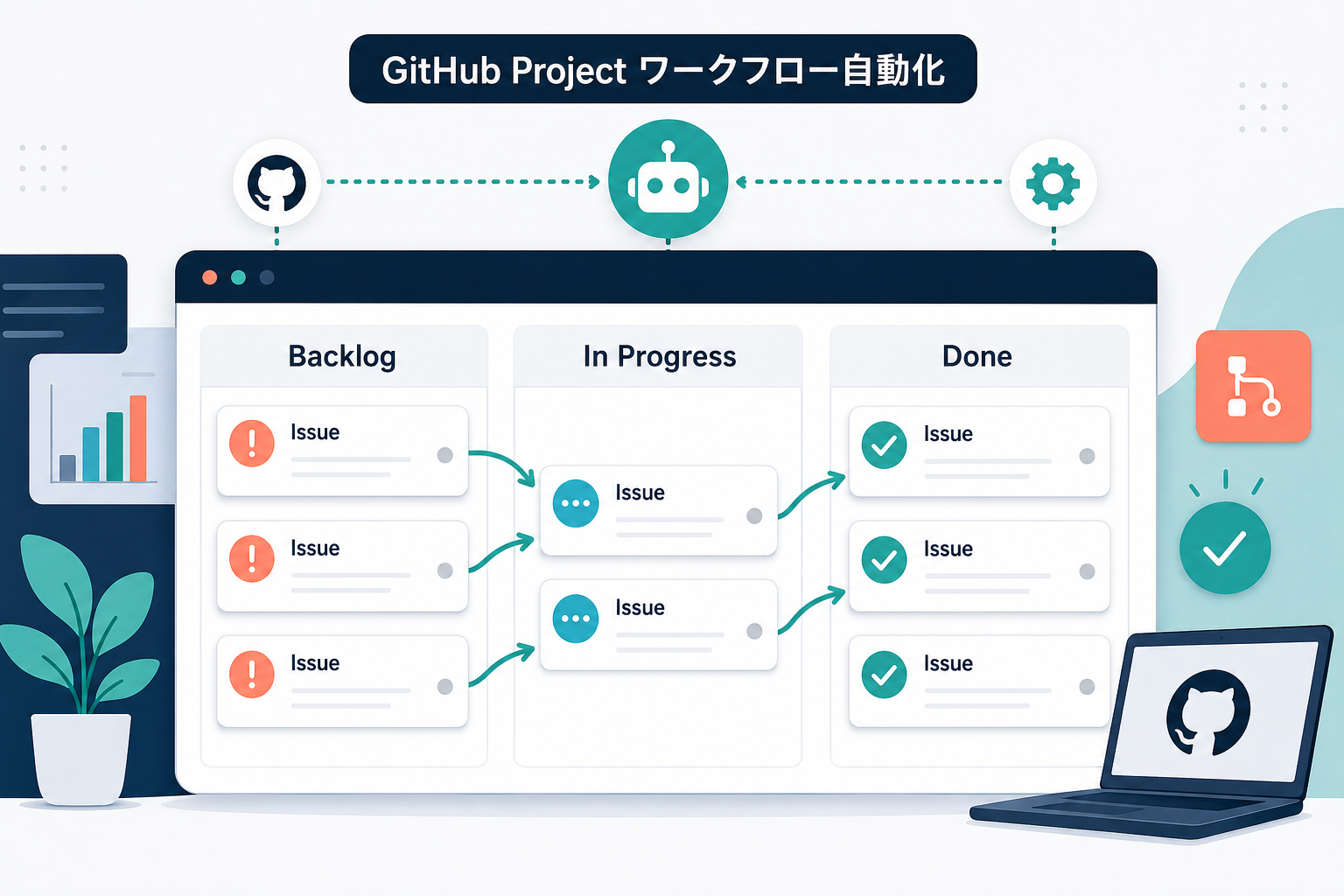
GitHub Project ボードの自動化ワークフロー設定
GitHub Project ボードに自動化ワークフローを設定すると、Issue のライフサイクル管理を手動作業なしで回せるようになります。以下では、実際に設定した 3 つのワークフローとその効果を紹介します。
設定する3つの GitHub Project Workflows
GitHub Project には Workflows という組み込みの自動化機能があります。以下の 3 つを有効化することで、Issue 管理の手間を大幅に削減できます。
1. Item added to project → ステータスを自動設定
Project に Issue が追加されたとき、自動で Todo ステータスが付与されるように設定します。運用上は、起票後にステータスを Backlog に手動変更する流れと組み合わせると、カンバンボードの初期配置を制御できます。
2. Item closed → Done に自動移動
Issue がクローズされたタイミングで、ステータスが自動的に Done に変わります。これにより、クローズ後にわざわざボードを操作する必要がなくなります。
3. Auto-add to project
新規 Issue が作成されると、自動で Project ボードに追加されます。手動で Issue を Project に紐づける作業が不要になります。
設定時のポイント
- GitHub Project の Workflows 設定は UI 操作のみで完結し、コード変更は不要です
- Issue テンプレートや AI セッション終了時の自動起票スキルがある場合は、事前にマージしておくとスムーズです
注意点: Workflows のデフォルトステータス変更は GitHub UI でのみ可能で、API からは操作できません。
推奨カラム構成
Project ボードは以下の 4 カラム構成がシンプルで使いやすいです。
Backlog → Todo → In Progress → Done
次のステップ
- セッション開始時に
In Progressの Issue を確認し、続きから着手するフローの定着 - ラベル体系(
source:*、type:*、cat:*、P0〜P3)の活用促進
関連記事
- Issue からブログ記事を全自動生成するパイプライン — Issue クローズをトリガーにブログ記事を自動生成する仕組み
- GitHub 認証トークンの期限切れ検知 — GitHub API を活用した自動化パイプラインの認証管理